AccessibilitéPasser au contenu principal
Comment puis-je changer ou réinitialiser mon mot de passe?
Dernière mise à jour 12 octobre 2026.
Pour modifier votre mot de passe, allez dans Mon compte et sélectionnez Sécurité. Pour le réinitialiser, sélectionnez Mot de passe oublié sur la page de connexion.

Comment changer votre mot de passe

  1. Connectez-vous à votre compte

  2. Allez dans Mon compte et sélectionnez Paramètres du compte

    Une flèche met en évidence le lien Paramètres du compte dans le menu déroulant du compte sur la page d'accueil.
  3. Ouvrez l'onglet Sécurité

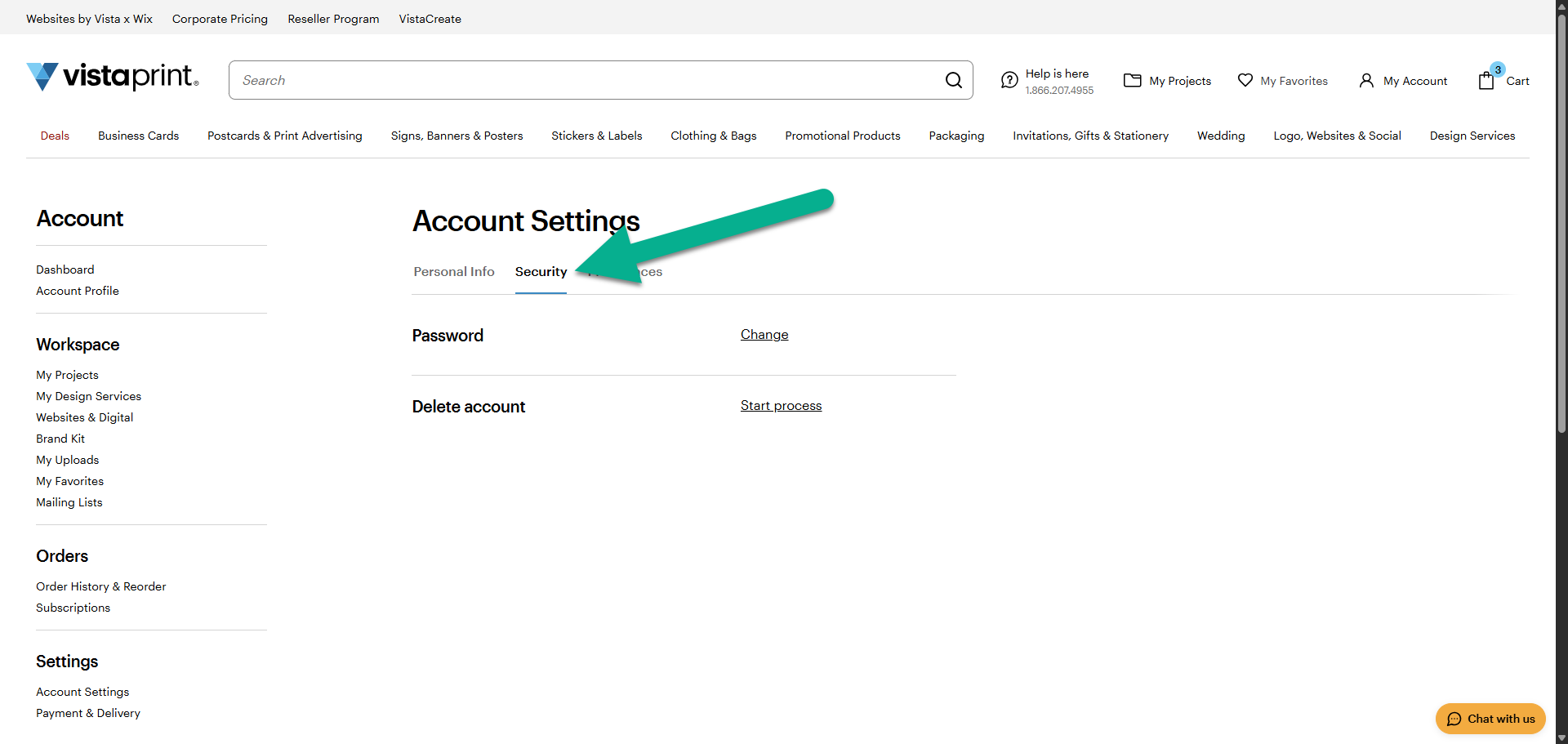
    Une flèche pointe vers l'onglet Sécurité situé en haut du tableau de bord Paramètres du compte.
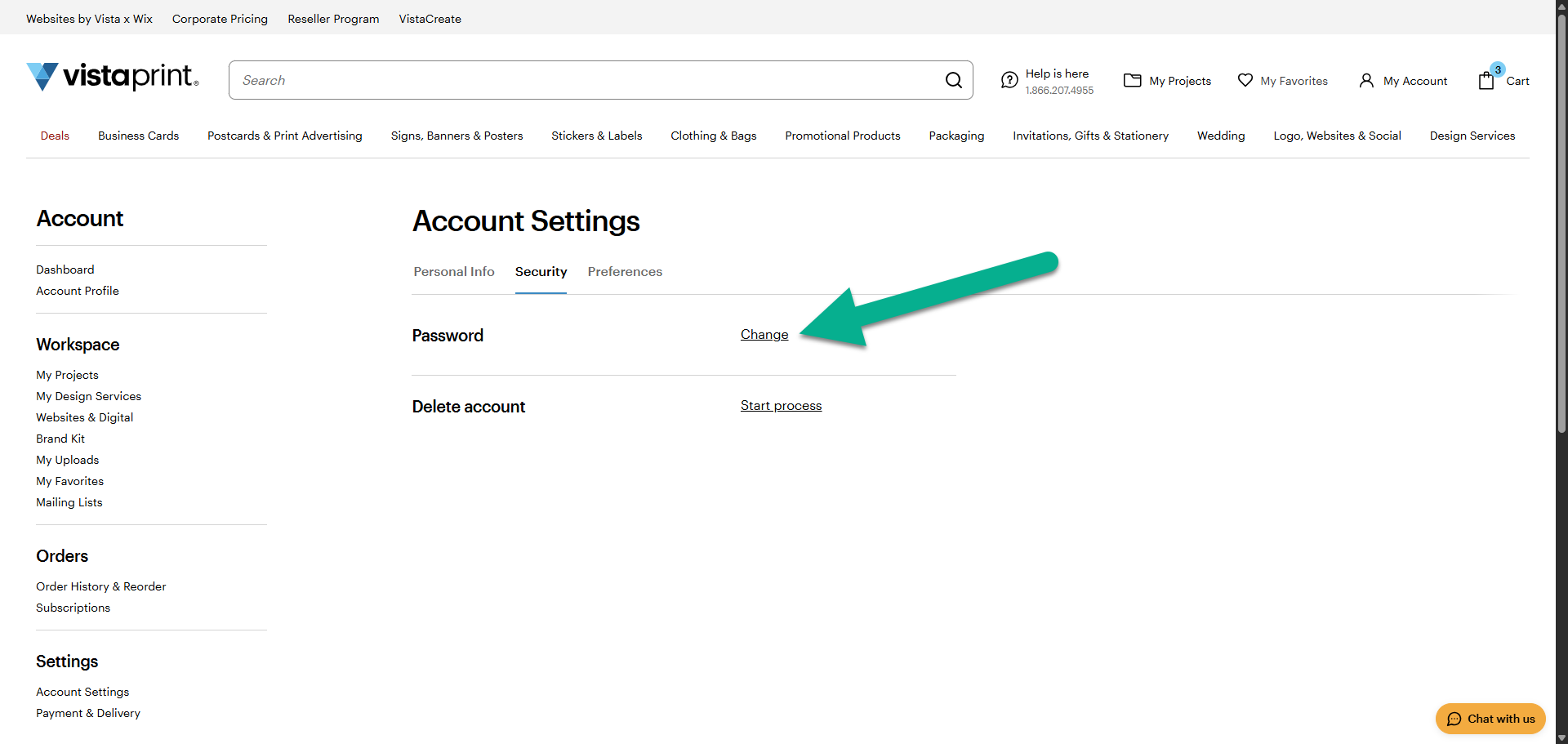
  4. Dans la section Mot de passe, sélectionnez Modifier

    Une flèche pointe vers le lien Modifier situé à côté de l'étiquette Mot de passe sur la page des paramètres de sécurité.
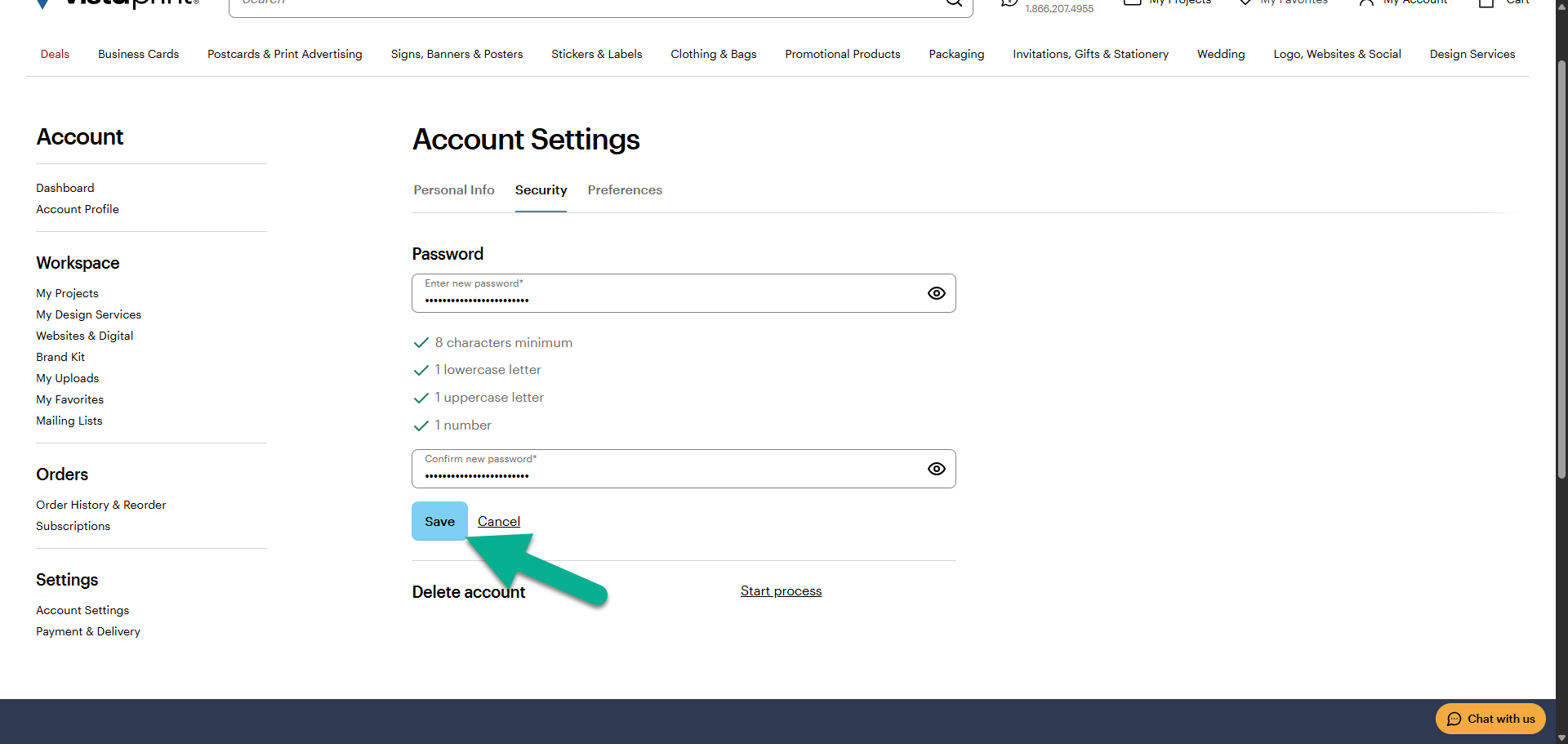
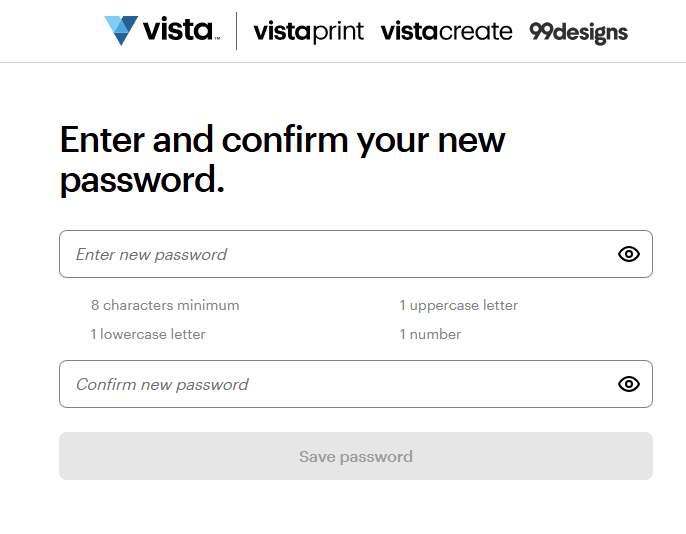
  5. Saisissez votre nouveau mot de passe

    Nous vous indiquerons si le mot de passe répond aux exigences d'un mot de passe sécurisé. Répétez votre mot de passe pour le confirmer, puis sélectionnez Enregistrer.

    Une flèche pointe vers le bouton Enregistrer situé sous les champs de saisie du nouveau mot de passe et les exigences de sécurité.

Comment réinitialiser votre mot de passe

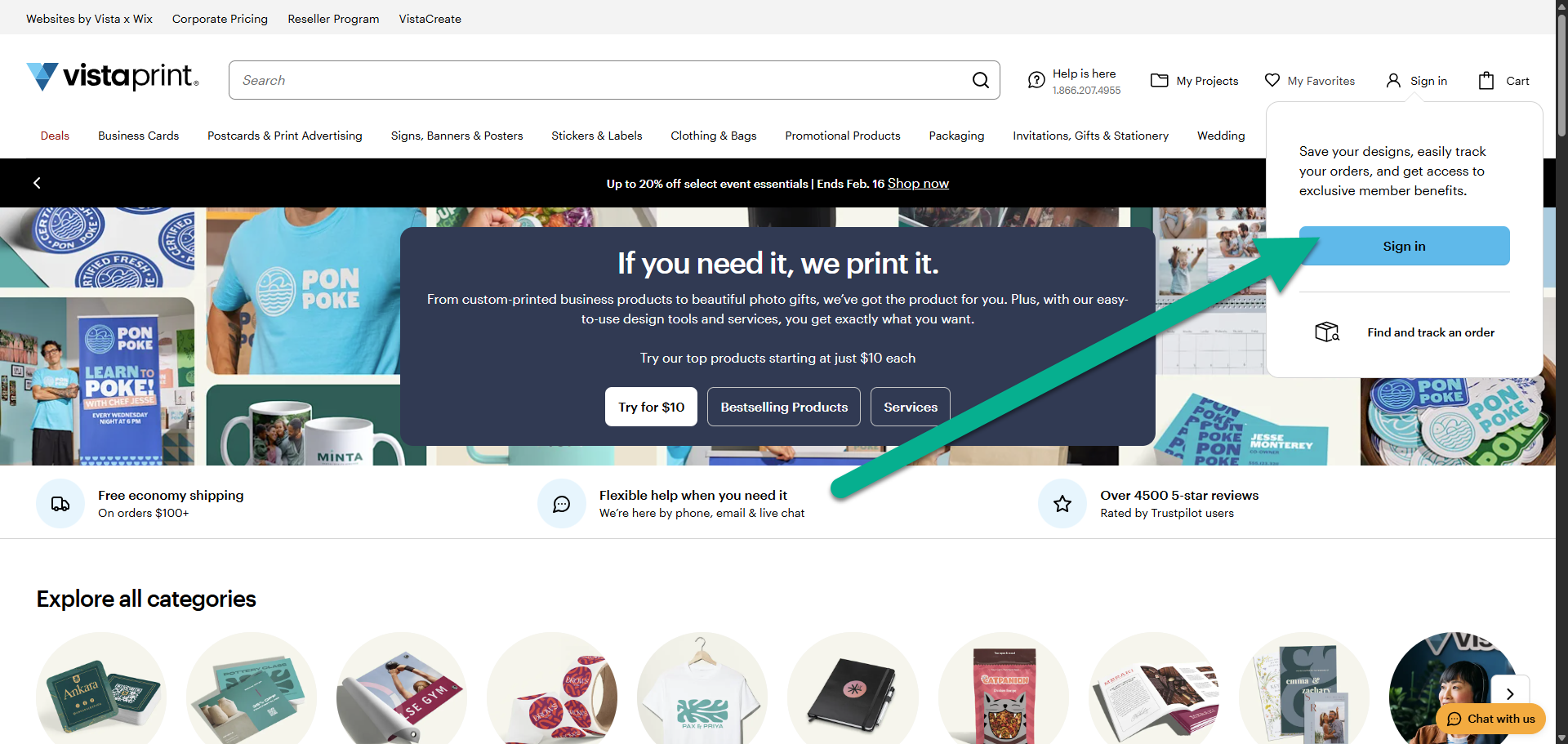
  1. Sélectionnez Se connecter dans le coin supérieur droit

    Une flèche pointe vers le bouton Se connecter dans une fenêtre contextuelle blanche près du menu du compte dans l'en-tête du site web.
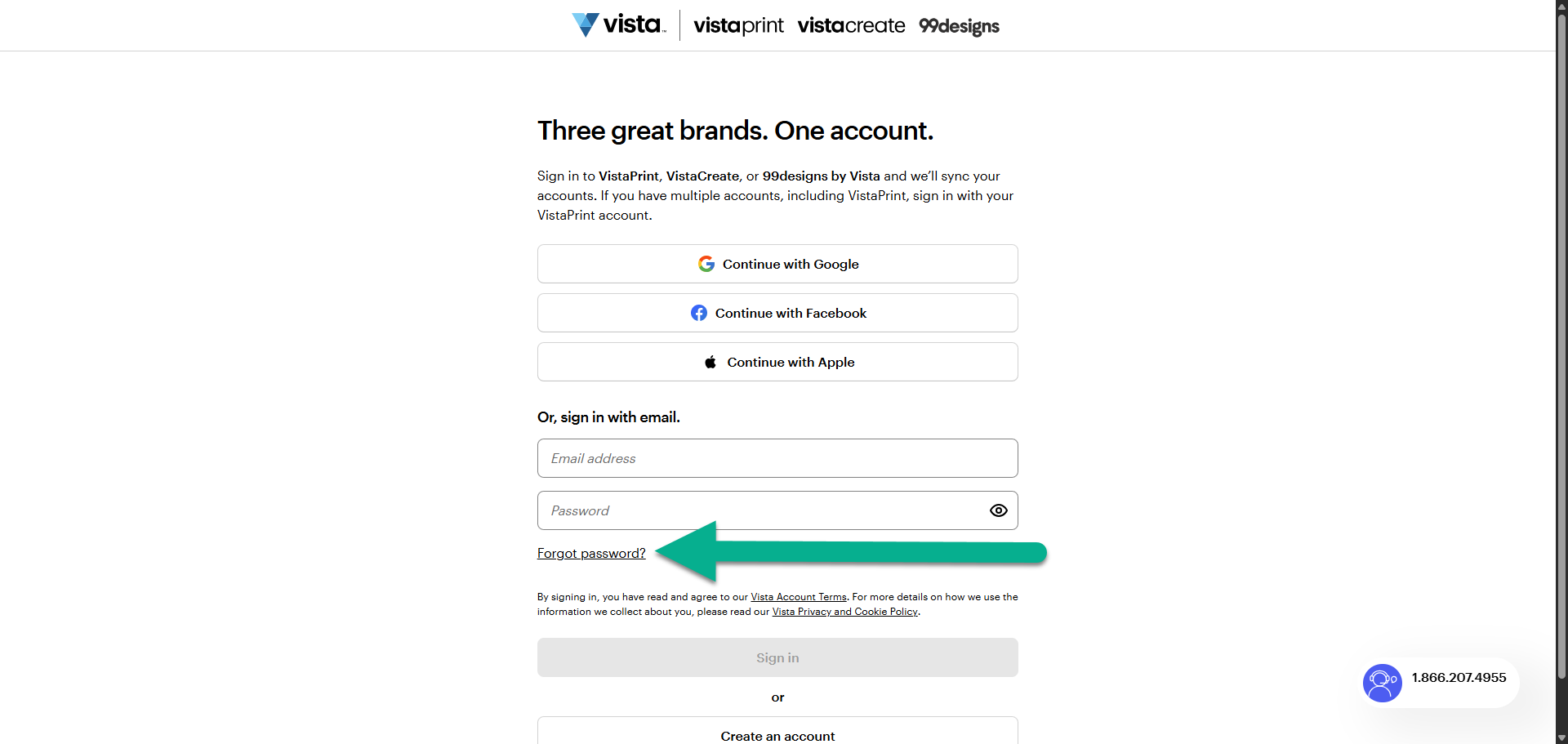
  2. Cliquez sur Mot de passe oublié? dans Connexion avec mon courriel.

    Une flèche pointe vers le lien « Mot de passe oublié? » situé sous les champs de saisie de l'adresse électronique et du mot de passe sur l'écran de connexion.
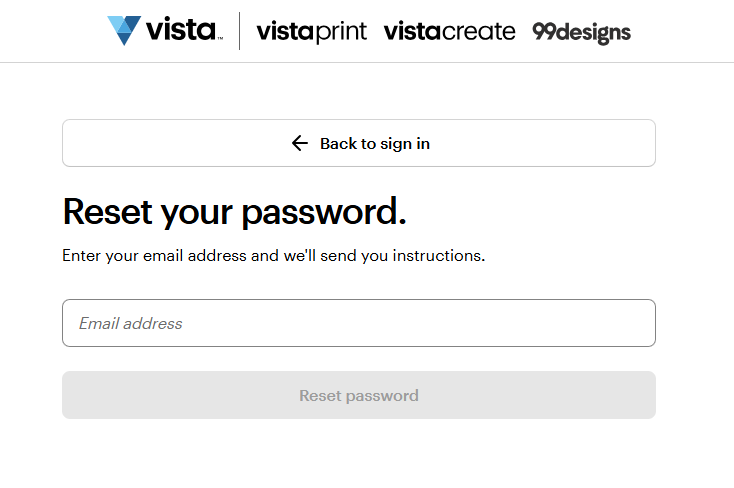
  3. Saisissez l’adresse électronique relié à votre compte VistaPrint

    Si vous ne savez pas quelle adresse électronique utiliser, vérifiez si vous avez reçu une confirmation de commande ou un autre courriel de notre part. Utilisez l'adresse électronique à laquelle vous l'avez reçu. 

    L'écran Réinitialiser votre mot de passe comporte un champ de saisie pour l'adresse électronique et un bouton Réinitialiser le mot de passe.
  4. Attendez le courriel de réinitialisation du mot de passe

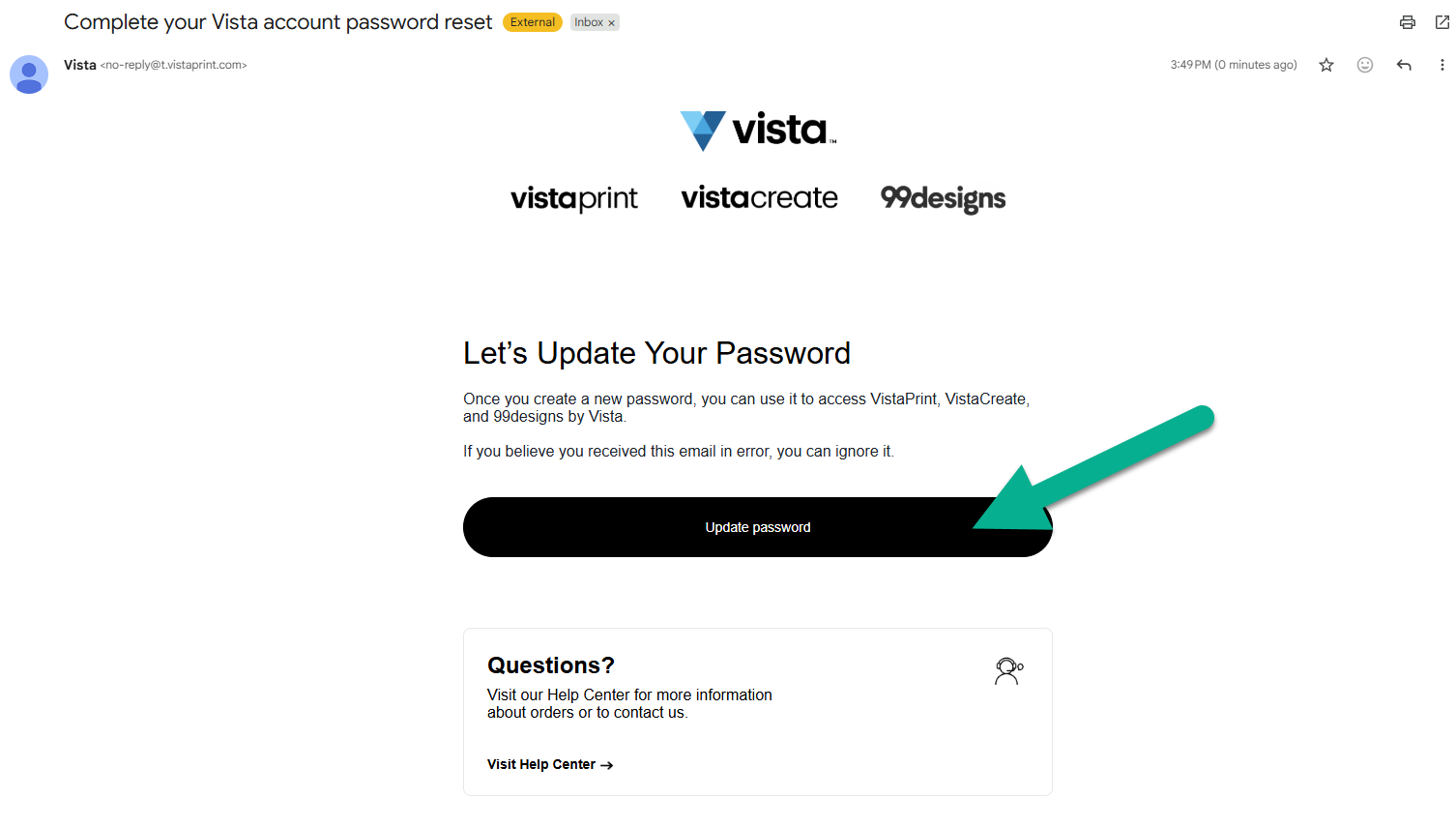
    Nous vous enverrons un courriel avec pour objet « Terminez la réinitialisation de votre mot de passe VistaPrint ». Si vous ne le recevez pas dans les minutes qui suivent, vérifiez votre dossier de courrier indésirable et ajoutez no-reply@vistaprint.com à votre liste d'expéditeurs approuvés. Pour créer un nouveau mot de passe, sélectionnez Mettre à jour le mot de passe. 

    Une flèche pointe vers le bouton noir « Mettre à jour le mot de passe » situé au centre du courriel.
  5. Saisissez votre nouveau mot de passe

    Nous vous indiquerons si le mot de passe répond aux exigences d'un mot de passe sécurisé. Saisissez à nouveau votre mot de passe pour le confirmer, puis sélectionnez Enregistrer le mot de passe.
    Un formulaire de réinitialisation de mot de passe affiche les champs permettant de saisir et de confirmer un nouveau mot de passe au-dessus d'un bouton « Enregistrer le mot de passe ».
Apprenez comment modifier le mot de passe de votre compte VistaPrint dans les paramètres du compte ou le réinitialiser si vous ne vous souvenez plus de votre mot de passe actuel.

Cet article vous a-t-il été utile?
Découvrez comment nous utilisons vos commentaires

Connectez-vous en direct avec le service à la clientèle

Besoin d’aide?

Contact Us