Créer un compte juste après avoir passé commande
Pour créer un compte immédiatement après avoir passé votre commande, sélectionnez « Créer un compte ou se connecter » sur l'écran de confirmation de commande :

Si vous ne créez pas de compte, nous vous enverrons toutes les mises à jour sur votre commande à l'adresse électronique que vous avez fournie lors du paiement.
Pourquoi créer un compte?
Créer un compte présente plusieurs avantages, notamment :
Toutes vos commandes en un seul endroit pour un accès facile.
Des mises à jour plus détaillées du statut des commandes.
Des fonctionnalités en libre-service, telles que l’annulation d’articles directement dans votre compte.
Des mises à jour sur les commandes par SMS et des bannières de suivi du traitement des commandes.
La possibilité de commander à nouveau le même graphisme ultérieurement.
Associer une commande à votre compte ultérieurement
Si vous avez passé votre commande en tant qu'invité, vous pouvez l’associer à votre compte à tout moment.
Pour cela, suivez les étapes ci-dessous :
Connectez-vous à votre compte VistaPrint.
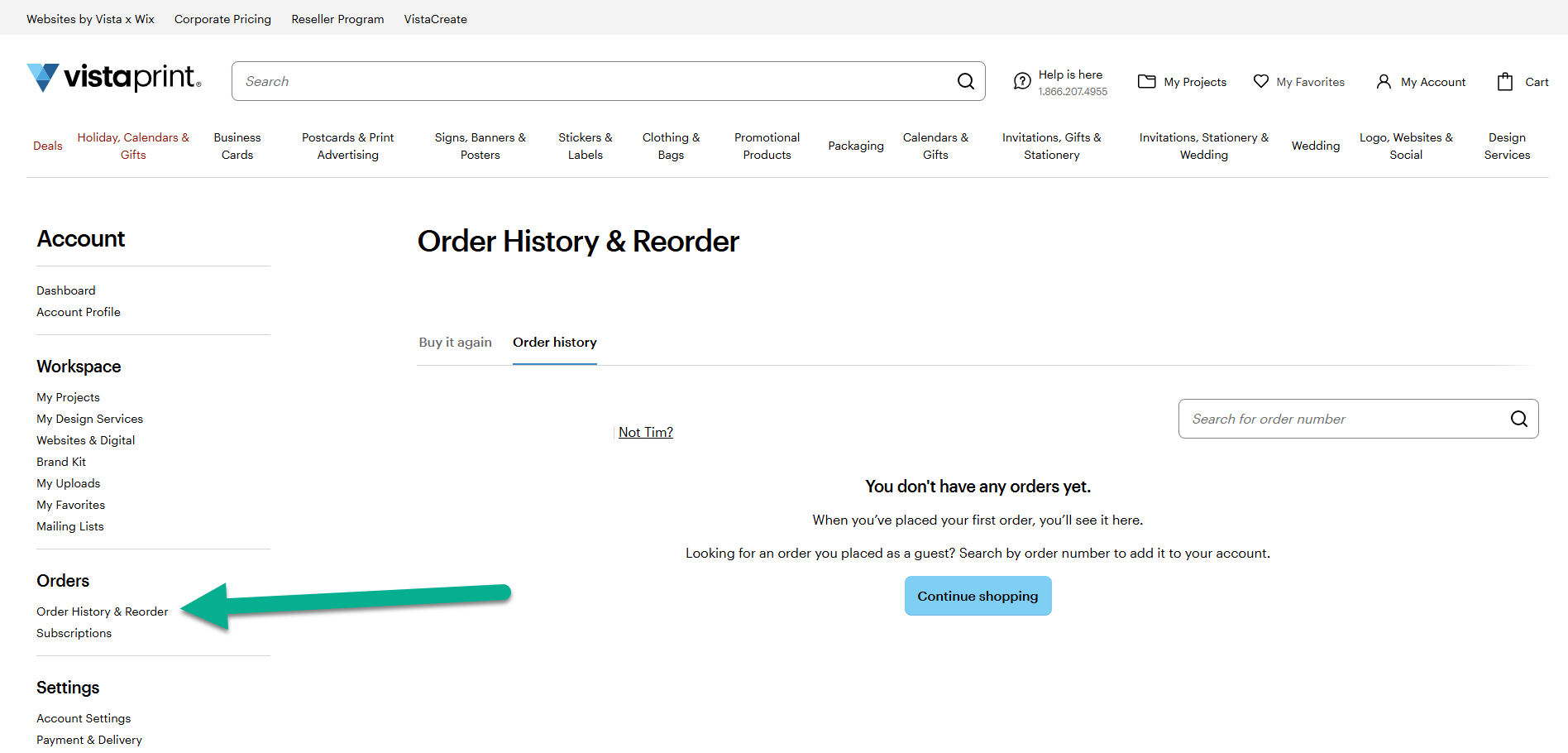
Sélectionnez Mon compte, puis Historique des commandes et renouveler la commande.
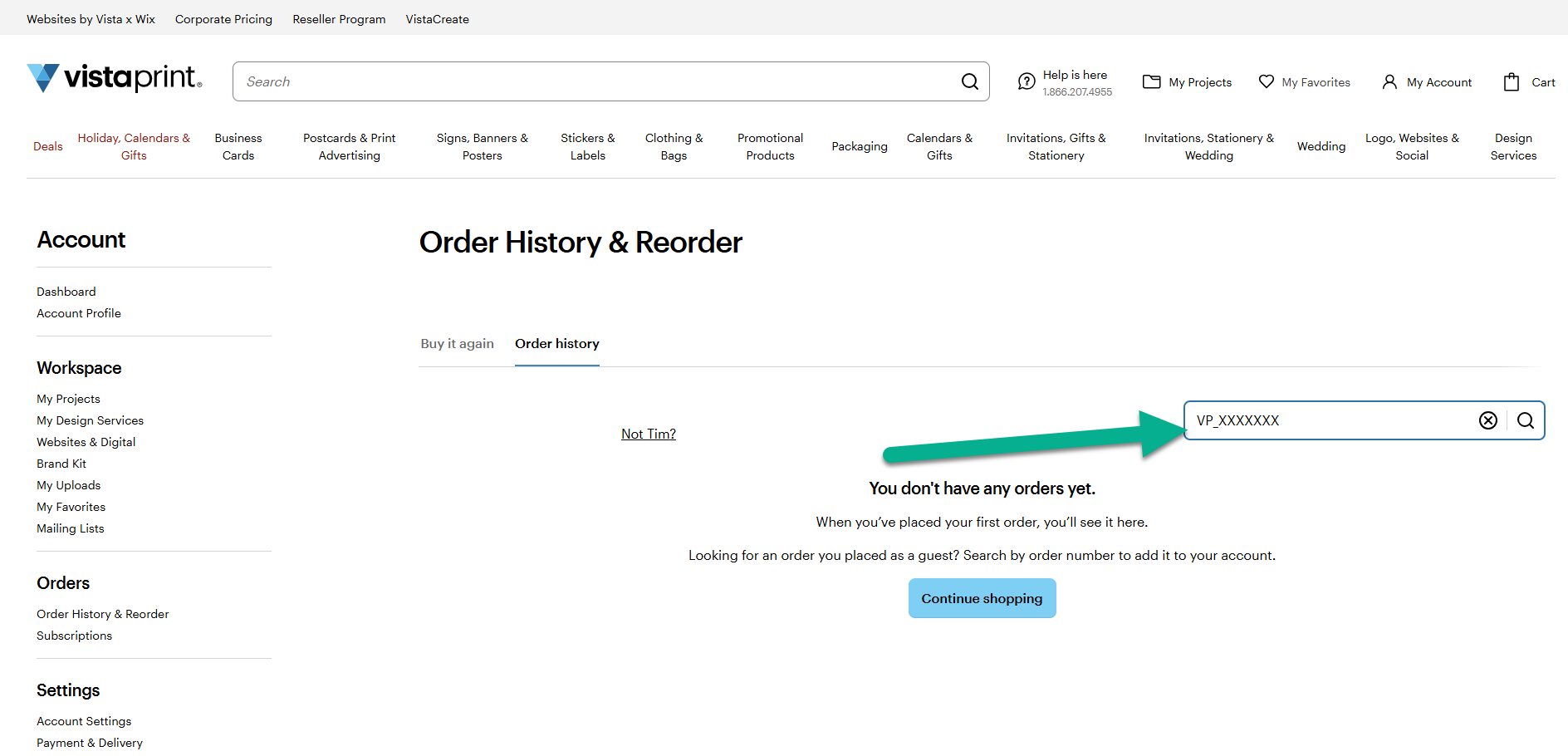
Cherchez le numéro de commande. Vous trouverez votre numéro de commande dans votre courriel de confirmation.
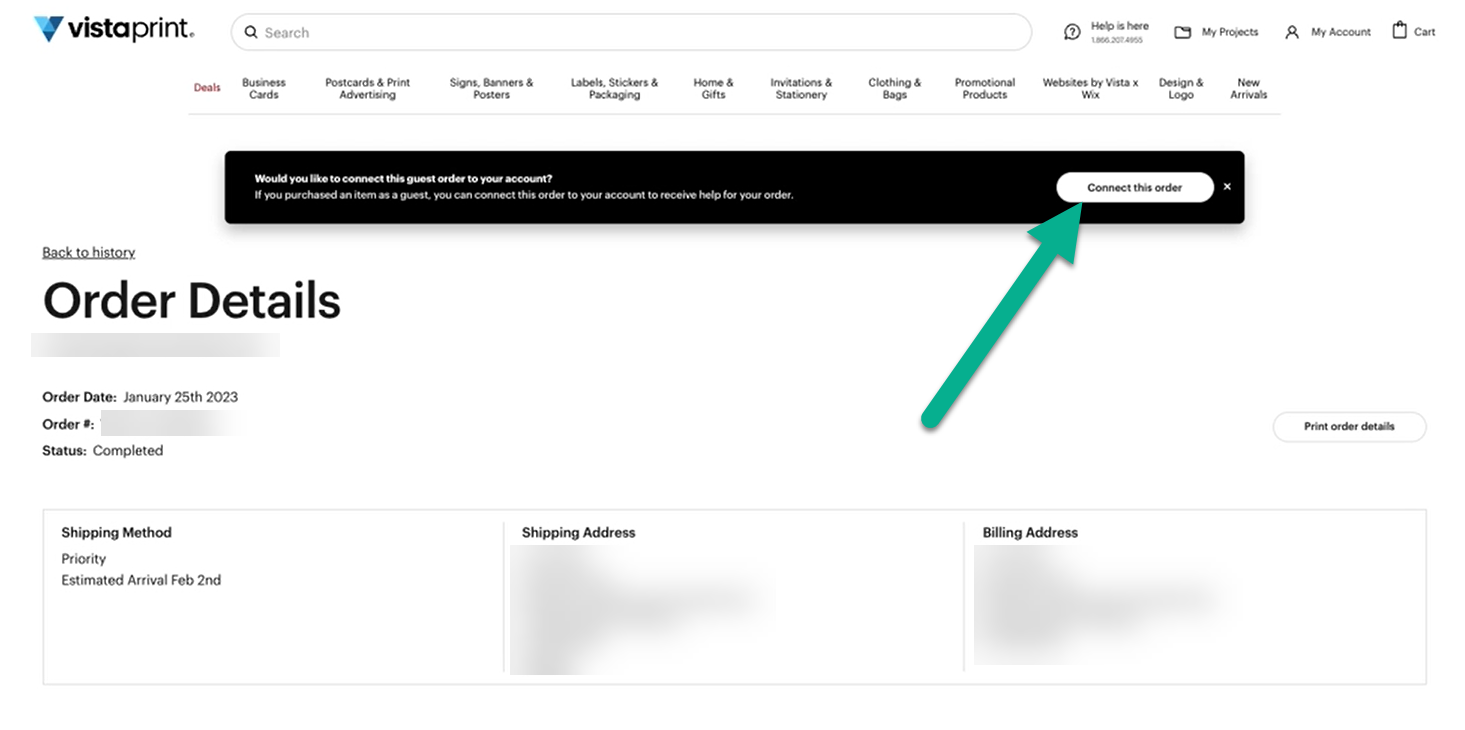
Si nous trouvons une commande avec le numéro de commande et votre adresse électronique, les détails de la commande s'afficheront. Sélectionnez « Associer cette commande » pour ajouter la commande à votre compte.
Lorsque vous associez la commande à votre compte, vous la trouverez dans votre historique de commandes.