Pour obtenir de l'aide concernant votre commande, suivez ces étapes :
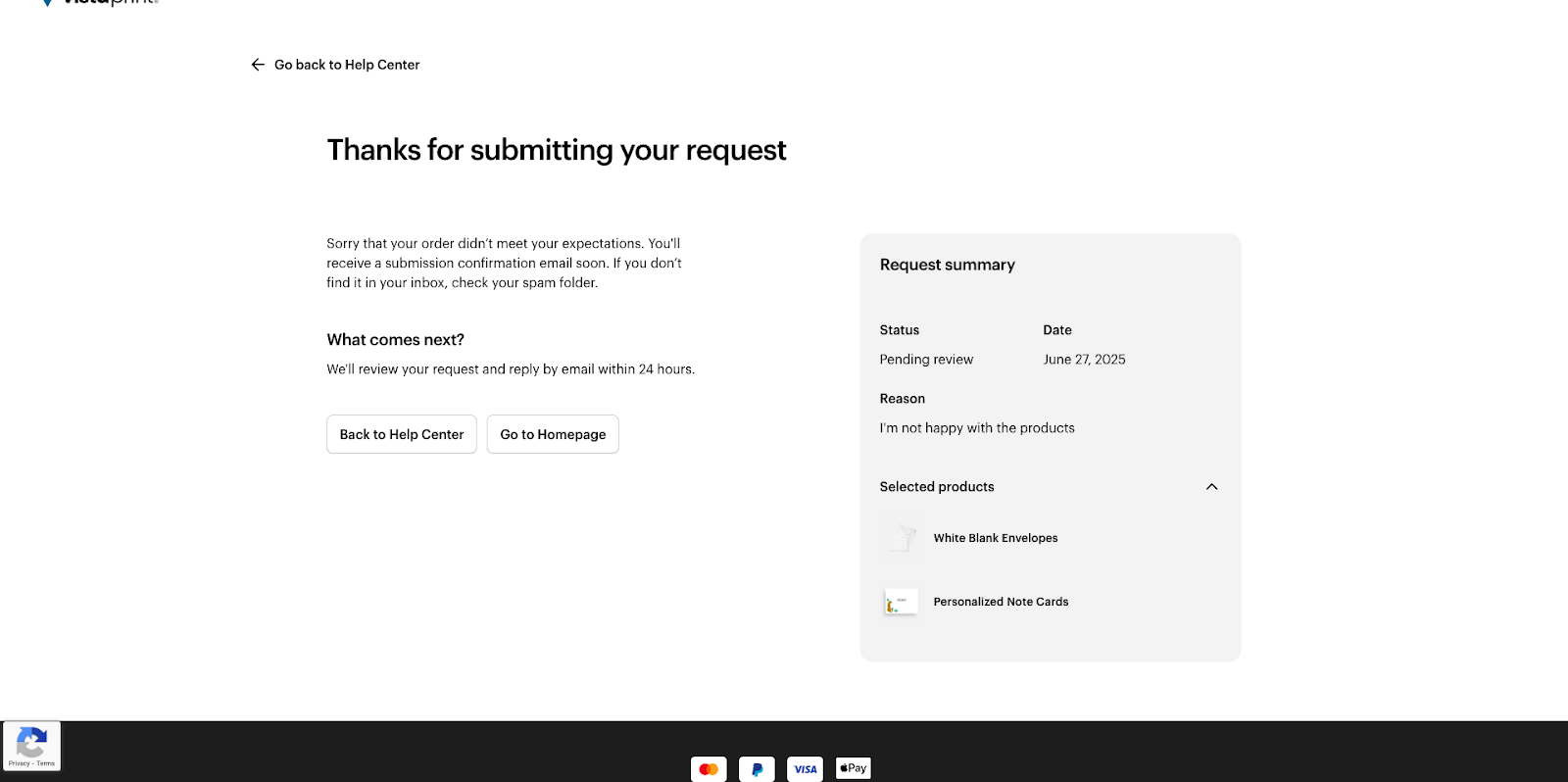
Allez dans notre Centre d’assistance
Sur la page d'accueil du Centre d’assistance, vous trouverez l’option « Besoin d’aide concernant une récente commande? » Commencez ici ».
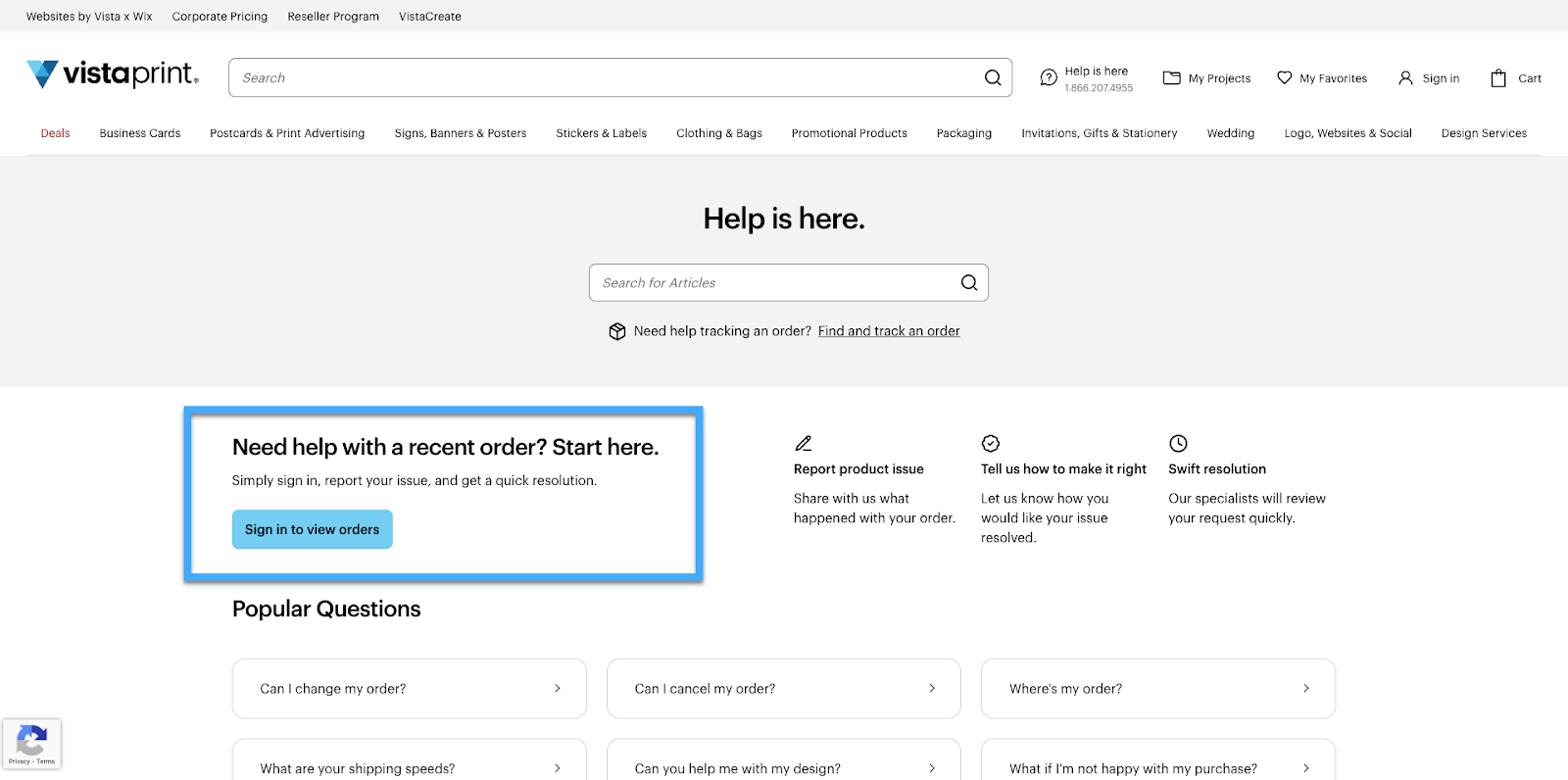
Sélectionnez une commande
Nous allons afficher une liste de toutes vos commandes récentes. Sélectionnez une commande dans la liste et choisissez Obtenir de l’aide pour cette commande.
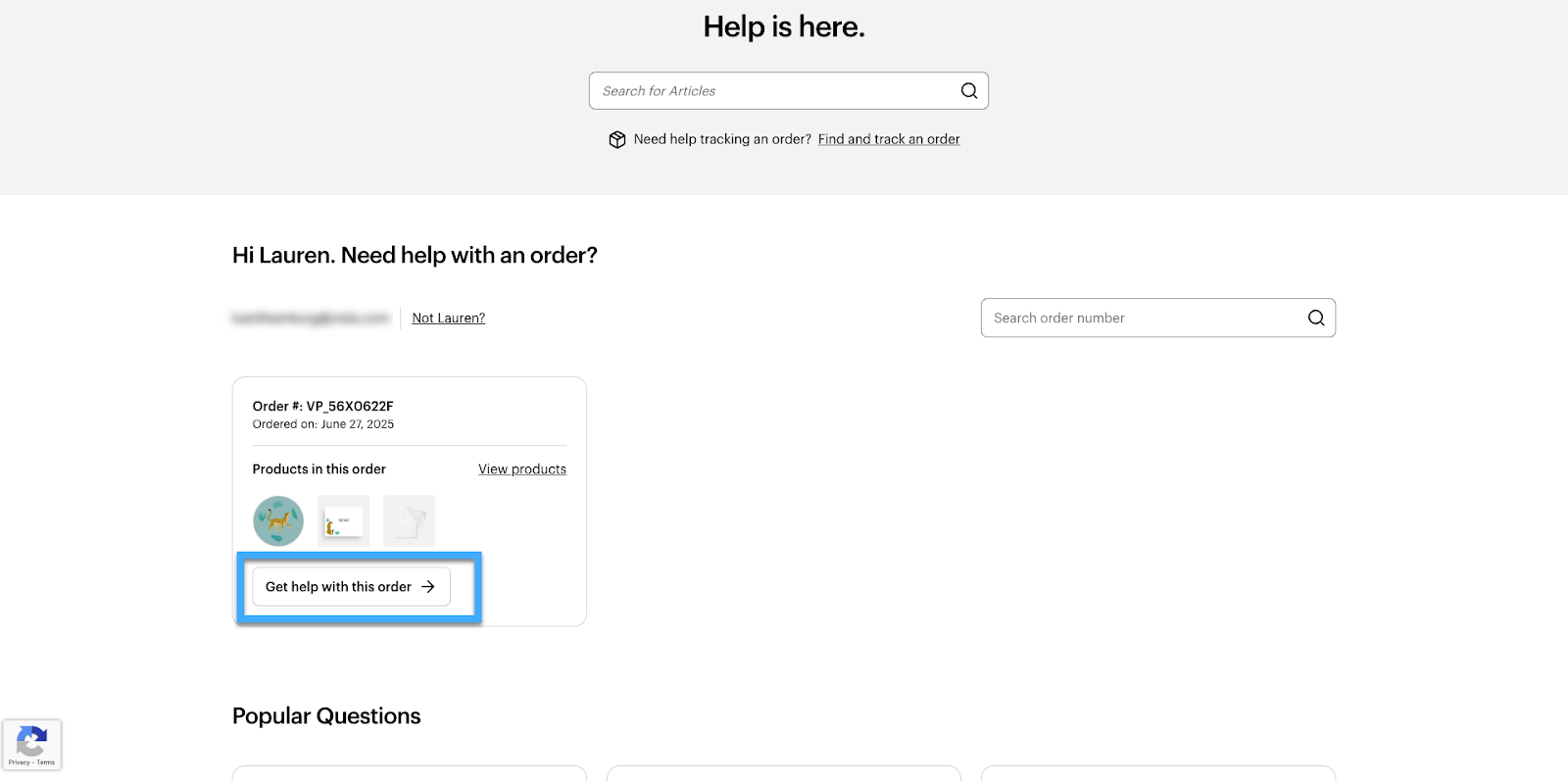
Sélectionnez une action
Dans la liste des actions disponibles, sélectionnez « Je souhaite demander de l’aide concernant ma commande ».
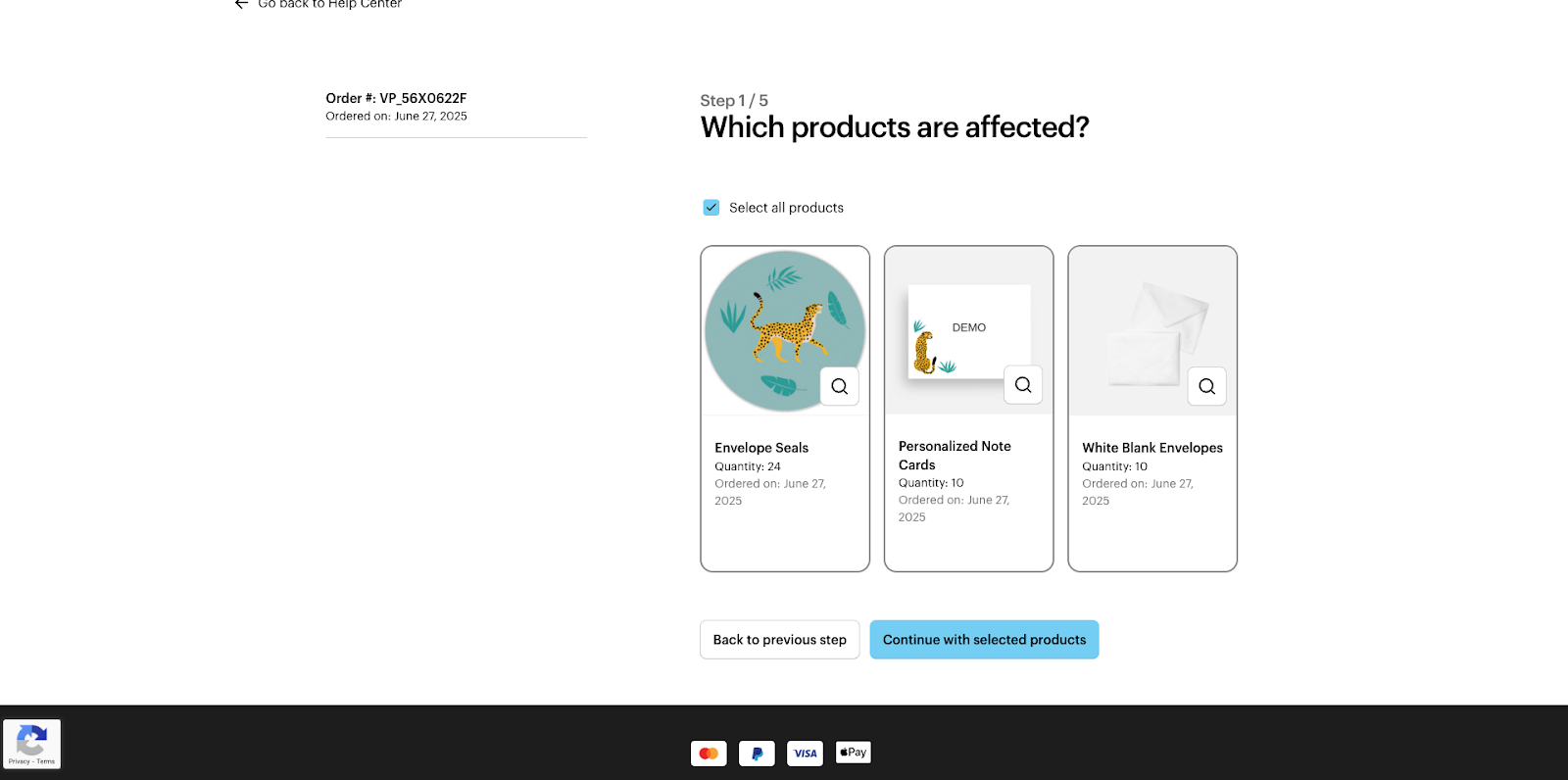
Sélectionnez les produits
Sélectionnez les produits de votre commande qui sont concernés par ce problème. Si toute la commande est concernée, choisissez Sélectionner tous les produits.
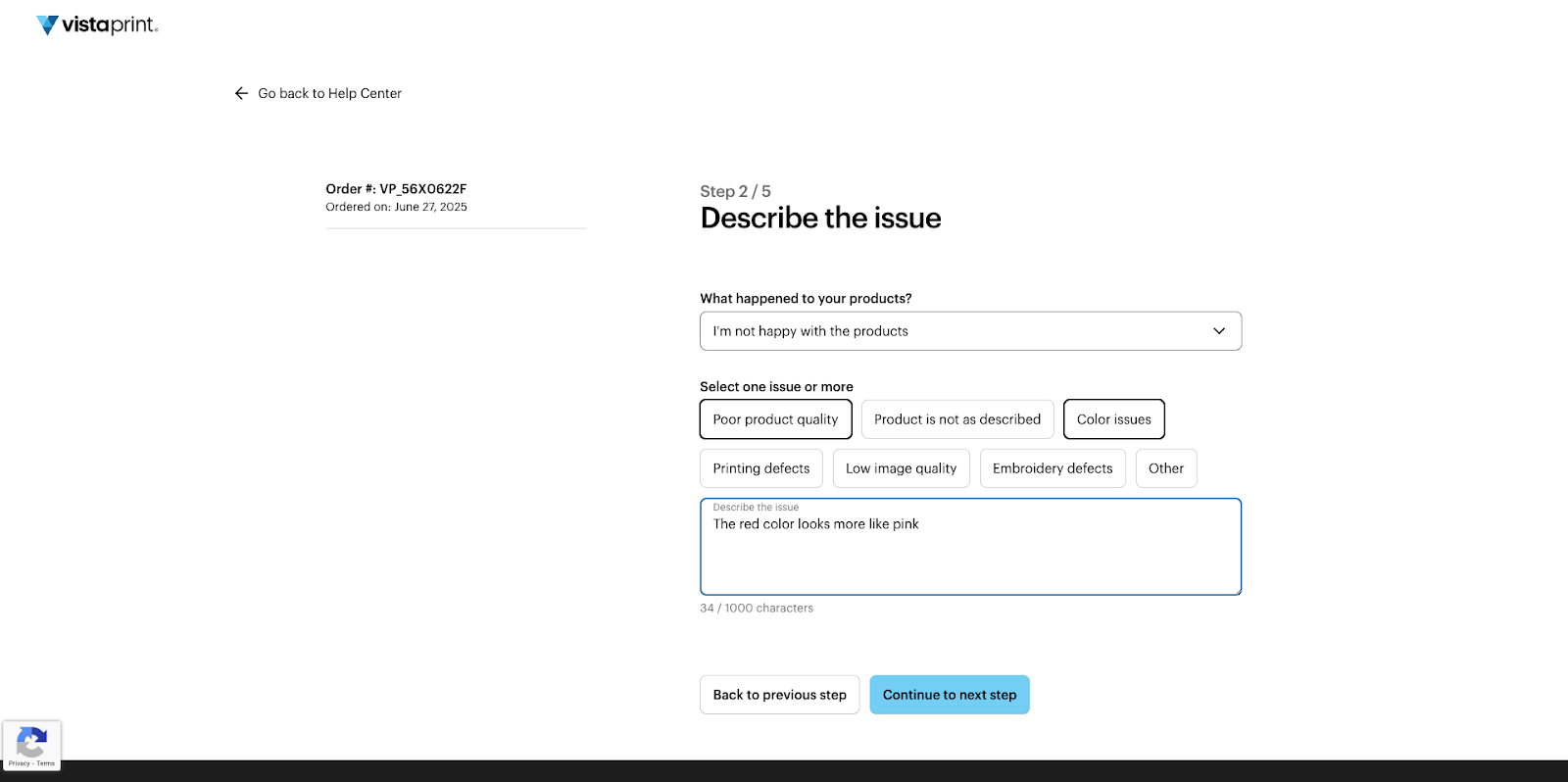
Sélectionnez un problème
Sélectionnez dans le menu déroulant l’option qui décrit le mieux le problème. En fonction de votre sélection, vous pourrez peut-être choisir un problème plus précis. Vous pouvez également sélectionner plusieurs problèmes à la fois et fournir une description détaillée.
Téléverser des images
Téléversez jusqu’à 4 photos montrant le produit et le problème. Les photos peuvent nous aider à déterminer ce qui n'a pas fonctionné afin de résoudre le problème plus rapidement.
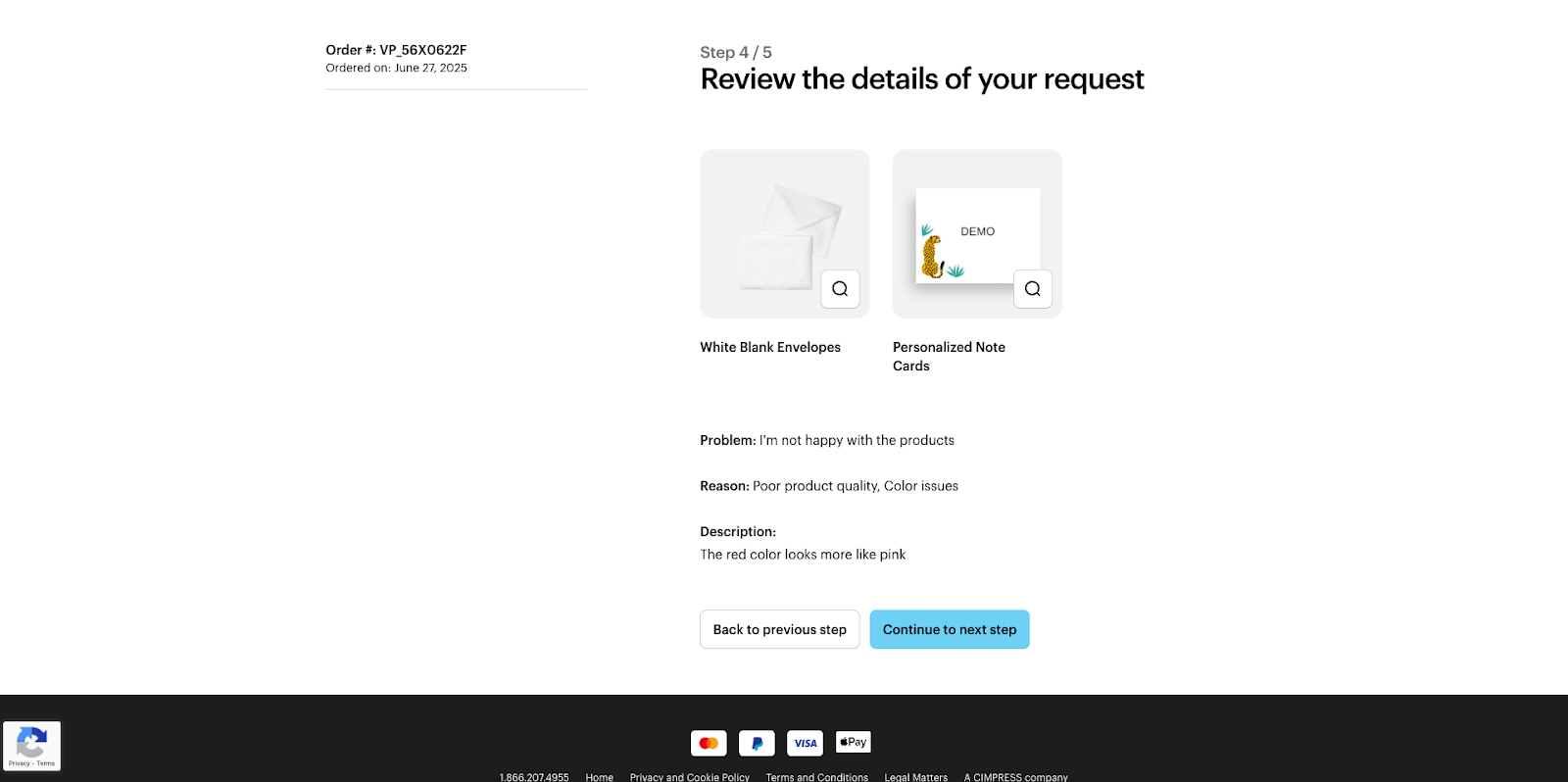
Révisez les détails
Vérifiez que toutes les informations sur votre demande sont correctes. Lorsque vous êtes prêt, sélectionnez Continuer à l'étape suivante.
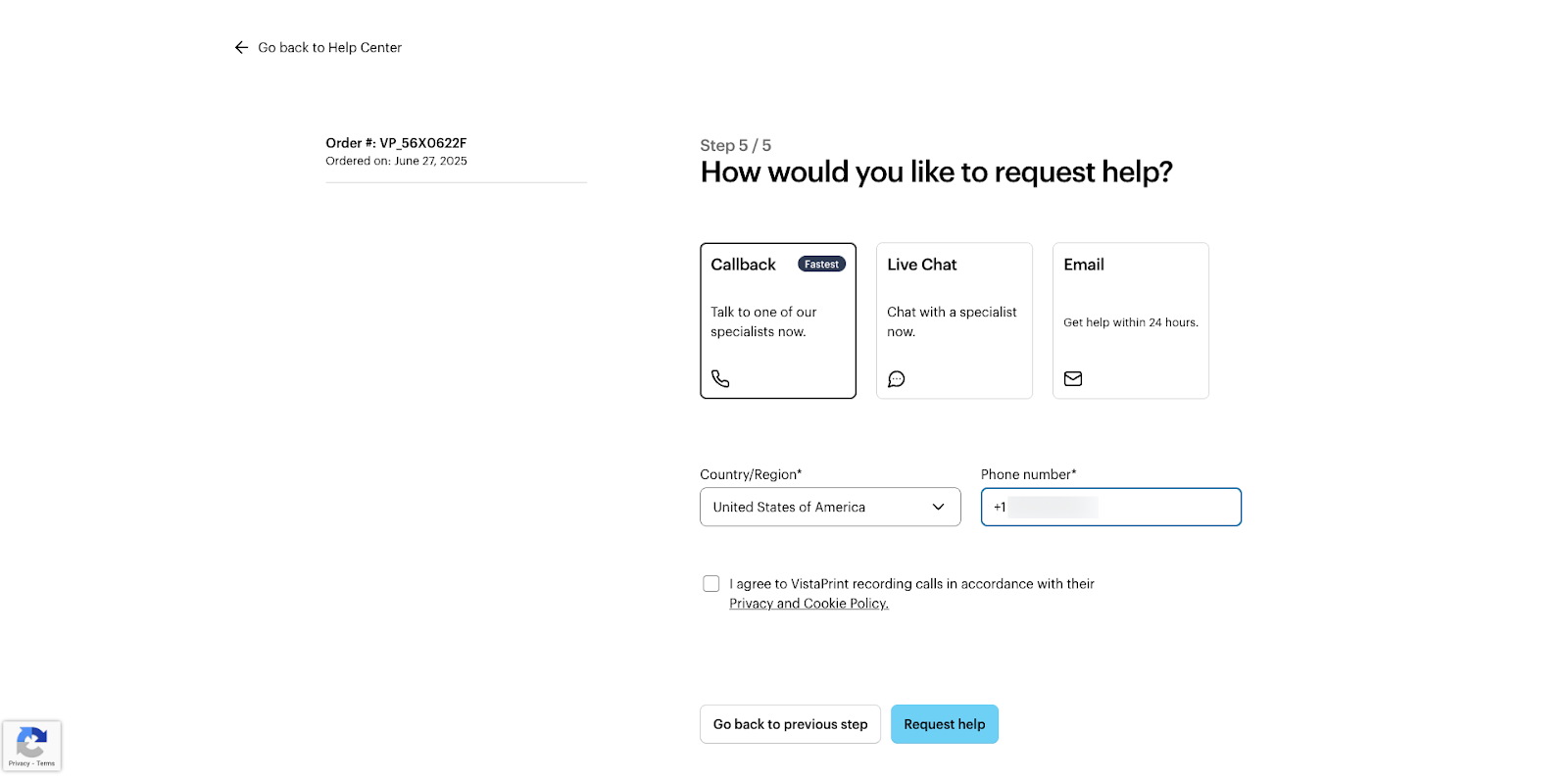
Sélectionnez une méthode pour vous contacter
Choisissez comment vous souhaitez que notre équipe du service à la clientèle vous contacte. Par exemple, vous pouvez demander à être rappelé, lancer un clavardage ou recevoir un courriel.
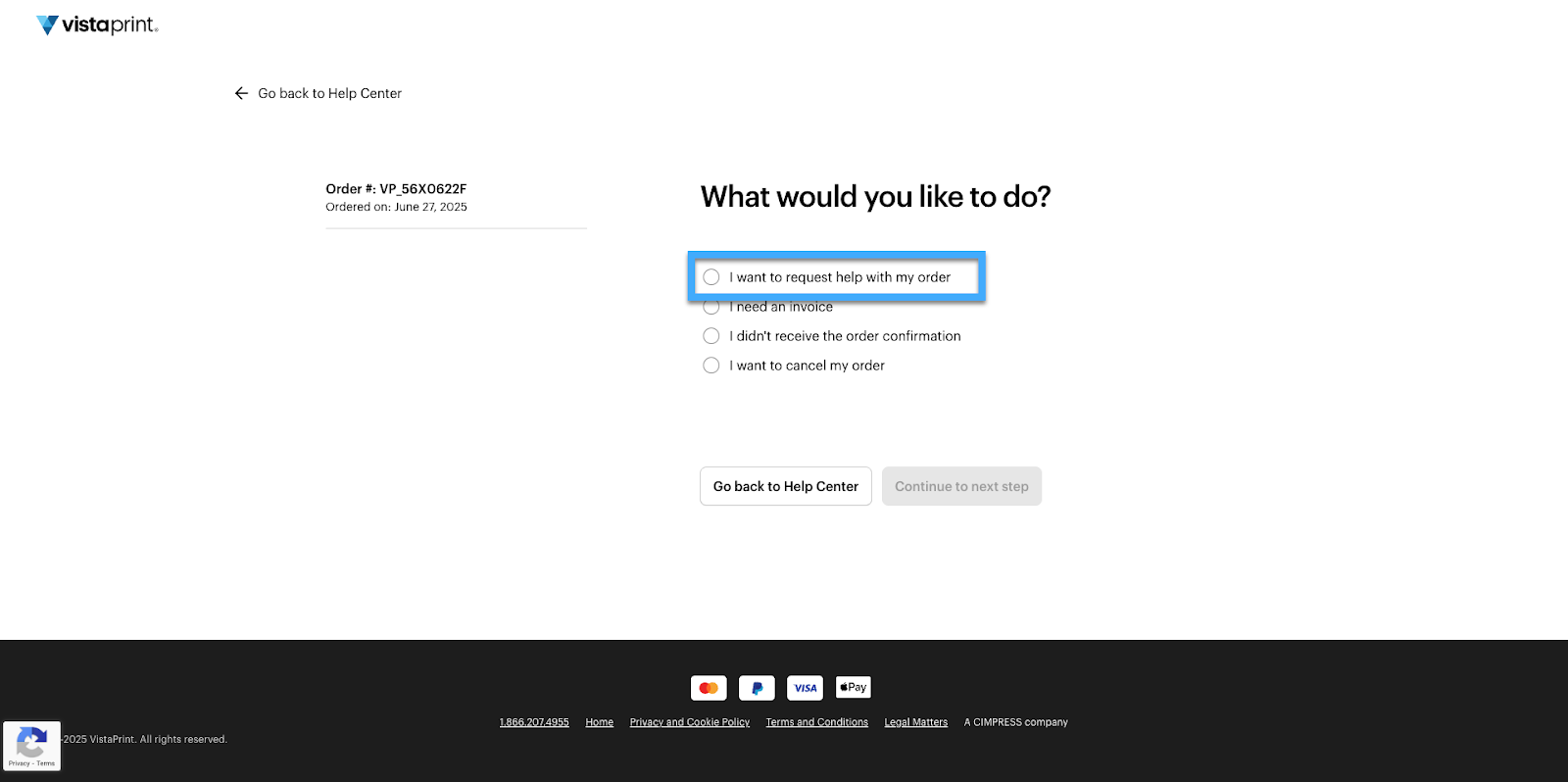
Attendez une réponse
Vous avez maintenant soumis votre demande. Nous vous enverrons un courriel de confirmation pour vous informer que nous l'avons bien reçue. Notre équipe examinera les informations que vous avez fournies et vous répondra dans les plus brefs délais.