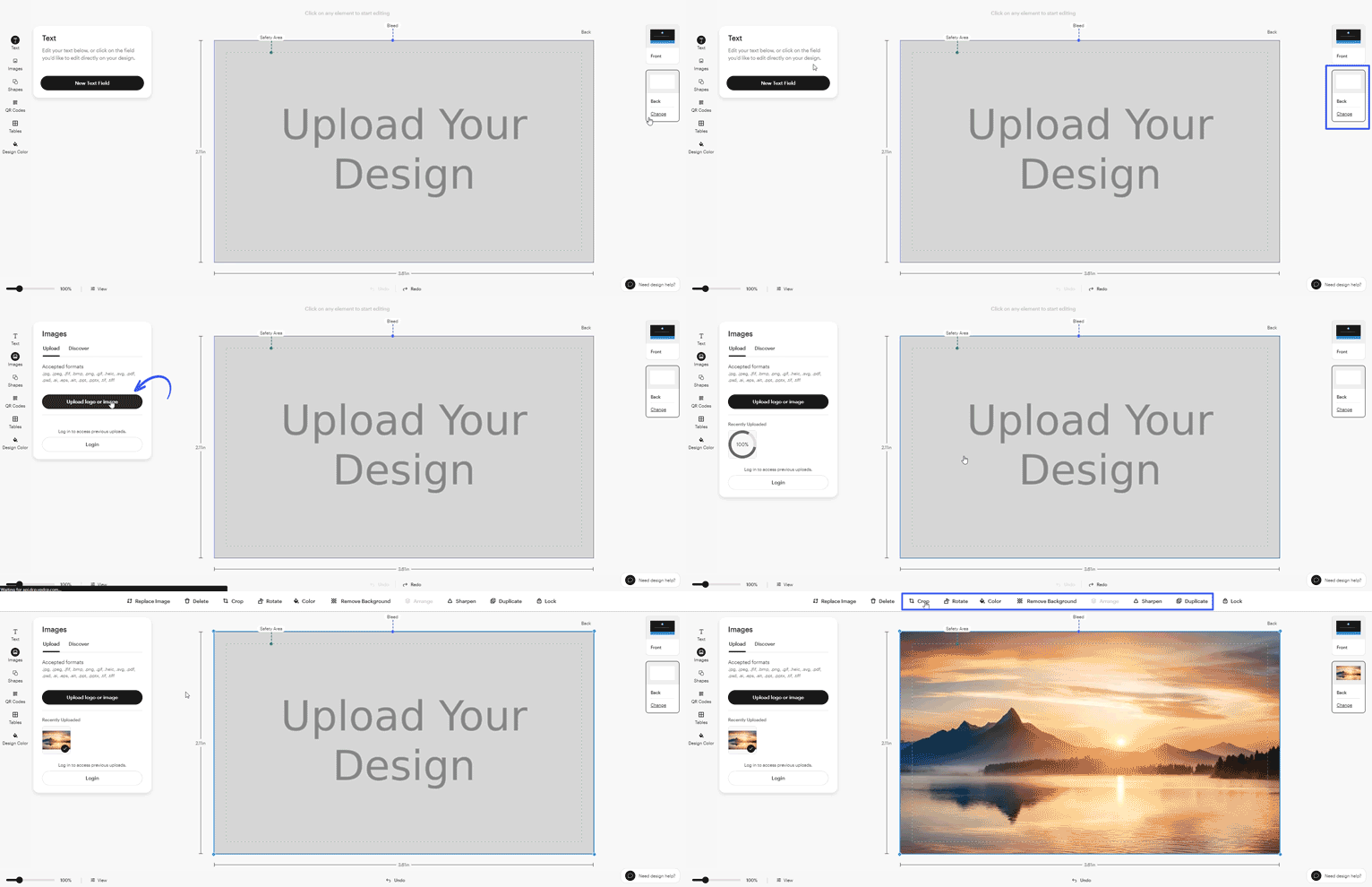
Comment ajouter une image au verso
Ouvrez le verso de votre graphisme
Dans le studio de création graphique, sélectionnez Verso sur le côté droit de l’écran.
Choisissez comment commencer la création sur le verso
Choisissez l’une des options suivantes :
Dupliquer le graphisme du recto : Copie tout le contenu du recto de votre produit vers le verso afin de conserver la même mise en page et le même style.
Commencer avec un graphisme vierge : Vous offre un verso vide pour créer une toute nouvelle mise en page à partir de zéro.
Choisir un modèle : Vous permet de commencer avec une mise en page préconçue que vous pouvez personnaliser avec votre propre texte et vos images.
Téléverser votre image
Ajoutez une image avec la fonction Téléversez votre graphisme. Vous pouvez téléverser une nouvelle image, en choisir une parmi vos images enregistrées ou la glisser-déposer directement dans votre mise en page. Connectez-vous à votre compte pour retrouver les images que vous avez déjà téléversées.
Modifiez et positionnez l'image
Sélectionnez l'image à redimensionner, déplacez-la ou ajustez-la selon vos besoins.