
AccessibilitéPasser au contenu principal
Comment modifier la police de mon graphisme?
Dernière mise à jour 16 juin 2026.
Guide
Vous pouvez modifier la police de votre création en sélectionnant votre texte et en choisissant une nouvelle police dans le menu des polices.

Étapes pour changer la police

1

Sélectionnez le texte.

Sélectionnez le champ de texte que vous souhaitez modifier. Le menu d'édition ci-dessus s’ouvre.  
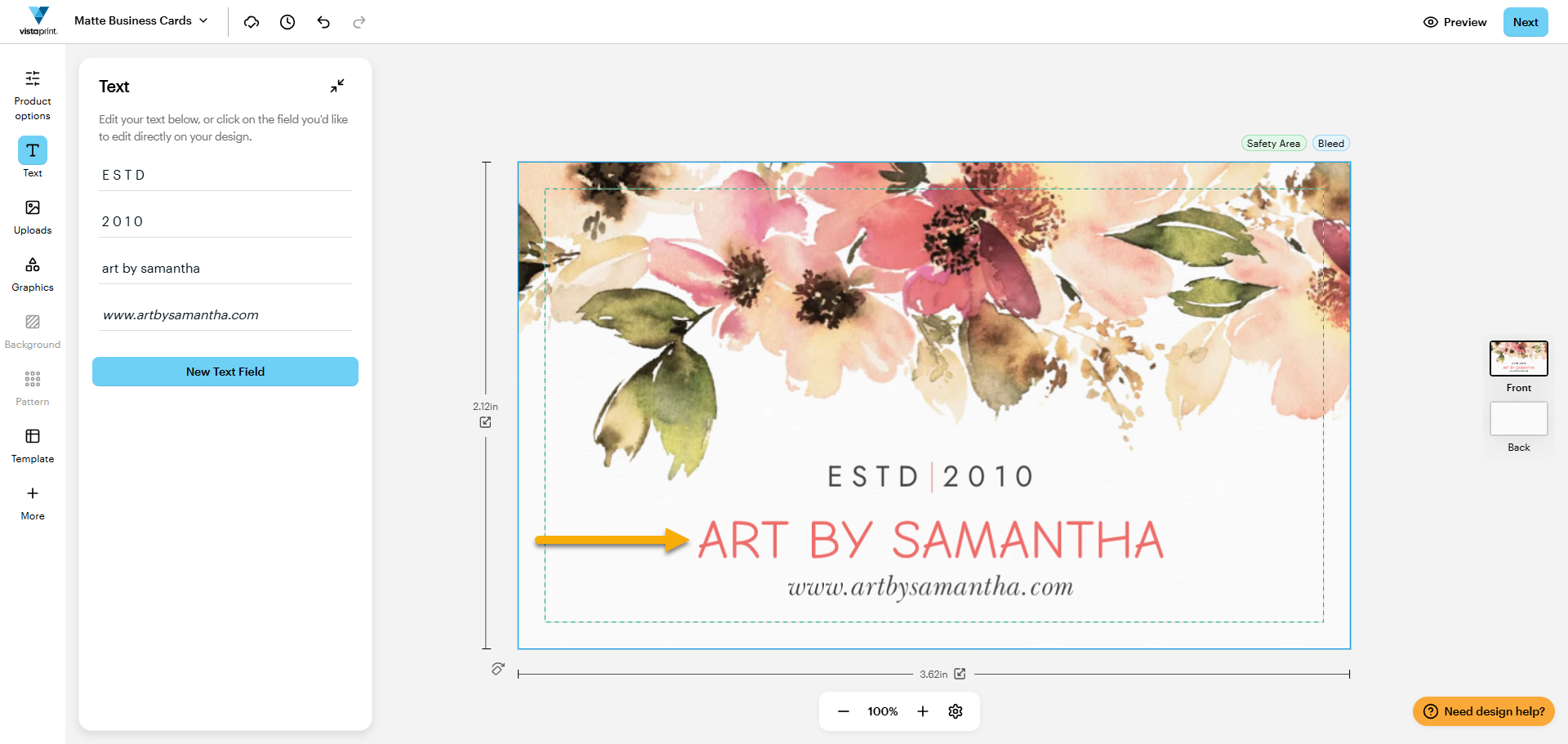
Un graphisme dans le studio VistaPrint avec une flèche pointant vers l'endroit où sélectionner le champ de texte que vous souhaitez modifier.
2

Ouvrez le menu de sélection des polices.

Vous trouverez le menu de sélection des polices à gauche. Il affiche la police actuelle. 
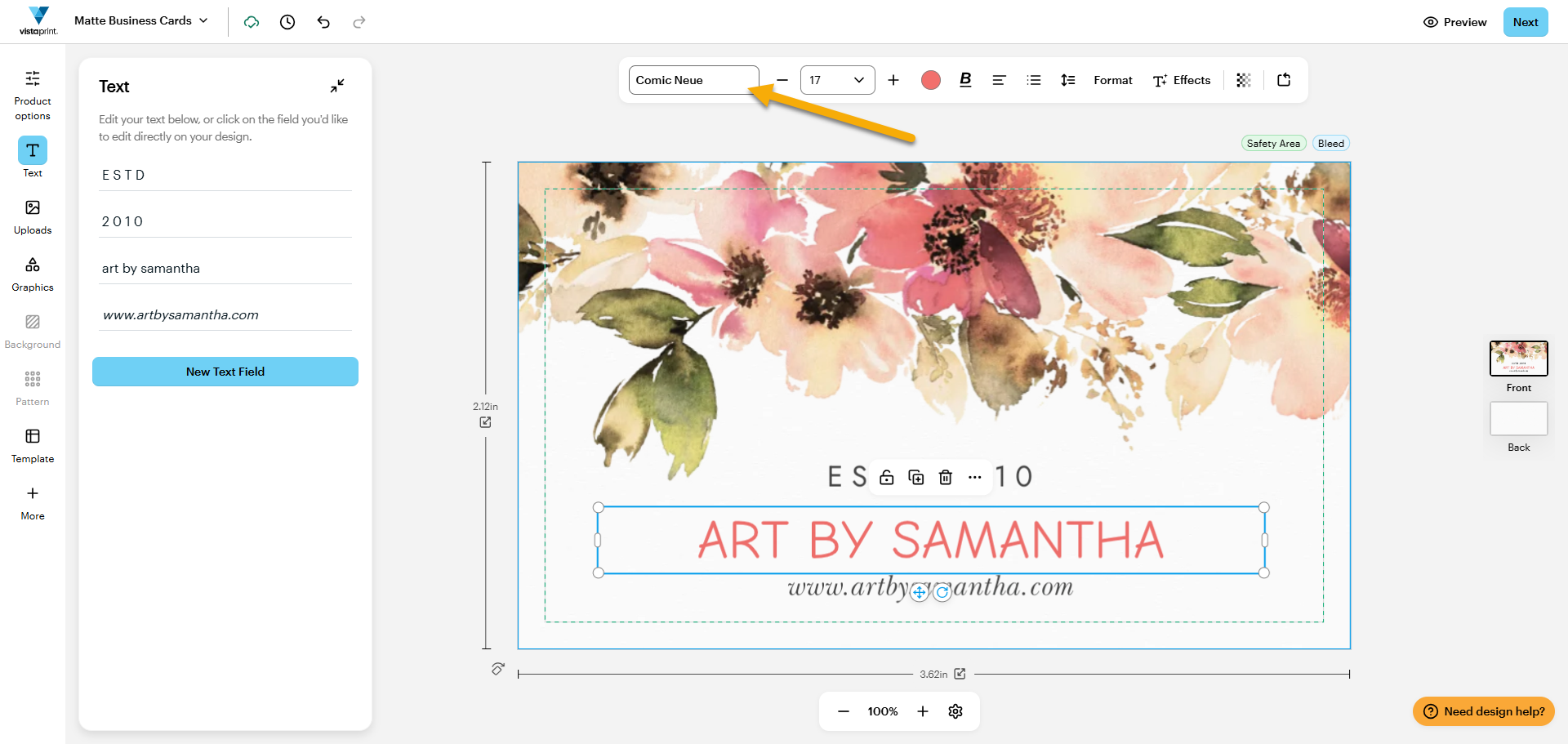
Un graphisme dans le studio VistaPrint avec une flèche pointant vers le menu de sélection des polices à gauche des outils d'édition en haut.
3

Trouvez la police que vous souhaitez appliquer.

Parcourez les polices disponibles. Vous trouverez les polices récemment utilisées en haut et, si vous utilisez un matériel de la marque, celles-ci apparaîtront directement sous les polices récentes. 
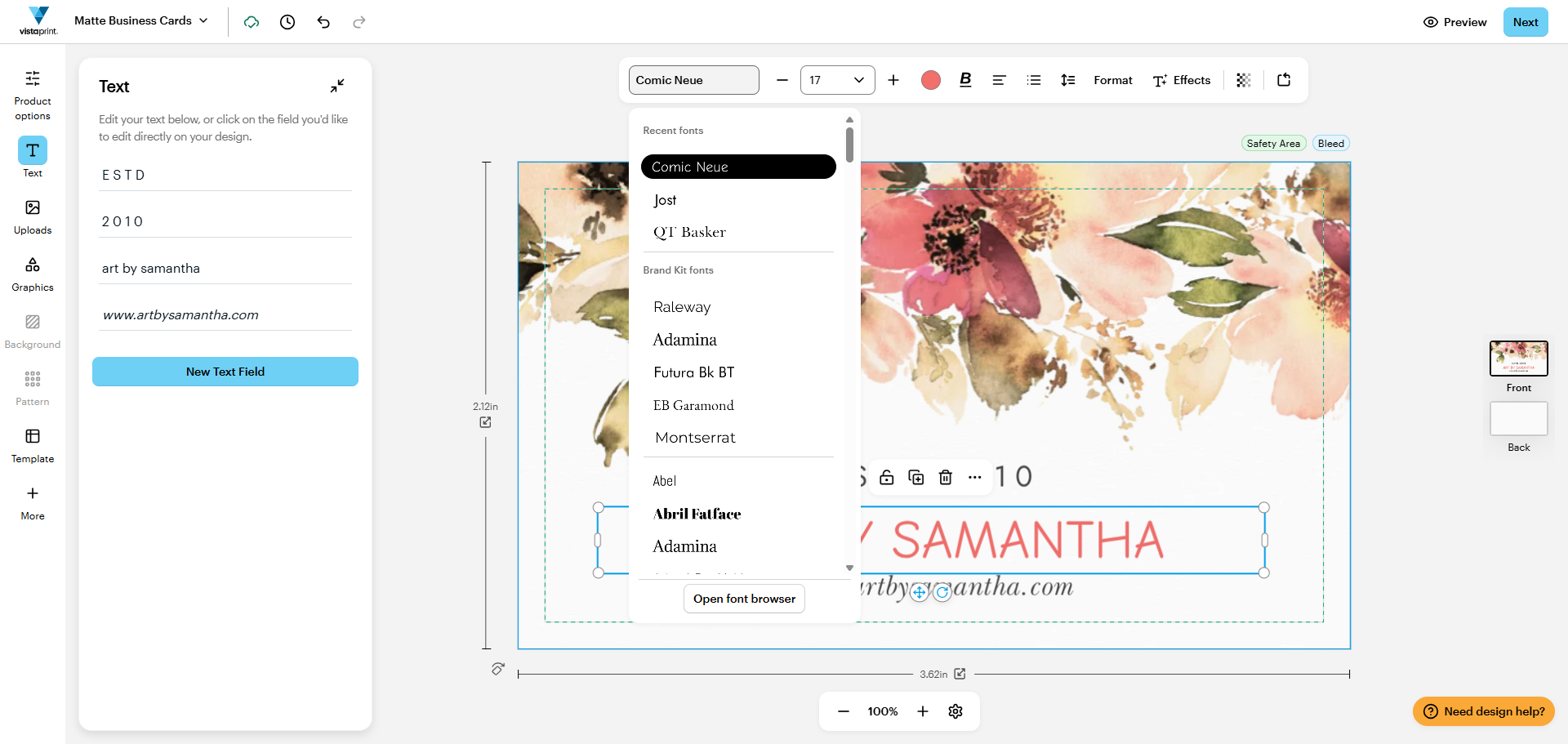
Un graphisme dans VistaPrint Design avec le menu de sélection des polices ouvert. Les polices récemment utilisées apparaissent en haut. Les polices du matériel de la marque suivent en dessous. Toutes les autres polices se trouvent en bas. Vous pouvez les parcourir.
4

Appliquez votre police.

Sélectionnez la police pour l'appliquer directement à votre texte.
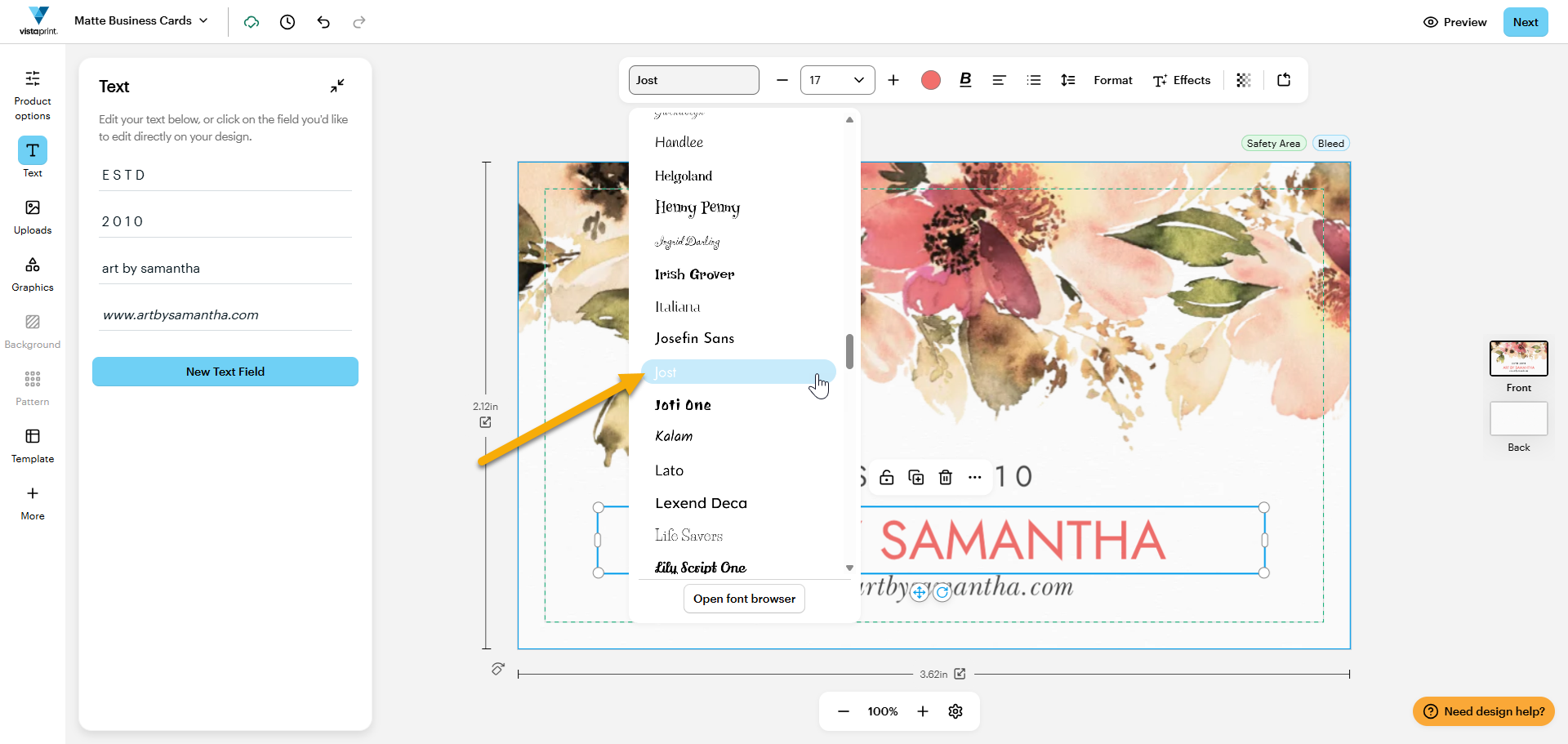
Un graphisme dans le studio VistaPrint où une nouvelle police a été sélectionnée, Jost. Le texte apparaît désormais dans la nouvelle police.

Explorer les polices par style 

Ouvrez le navigateur de polices pour explorer les polices par style, comme Traditionnelle, Moderne, Script, Ludique ou Décorative. Cela vous aide à réduire les options et à trouver plus rapidement une police qui correspond à votre graphisme. Vous pouvez également sélectionner différentes variantes, appelées épaisseurs, pour chaque police.
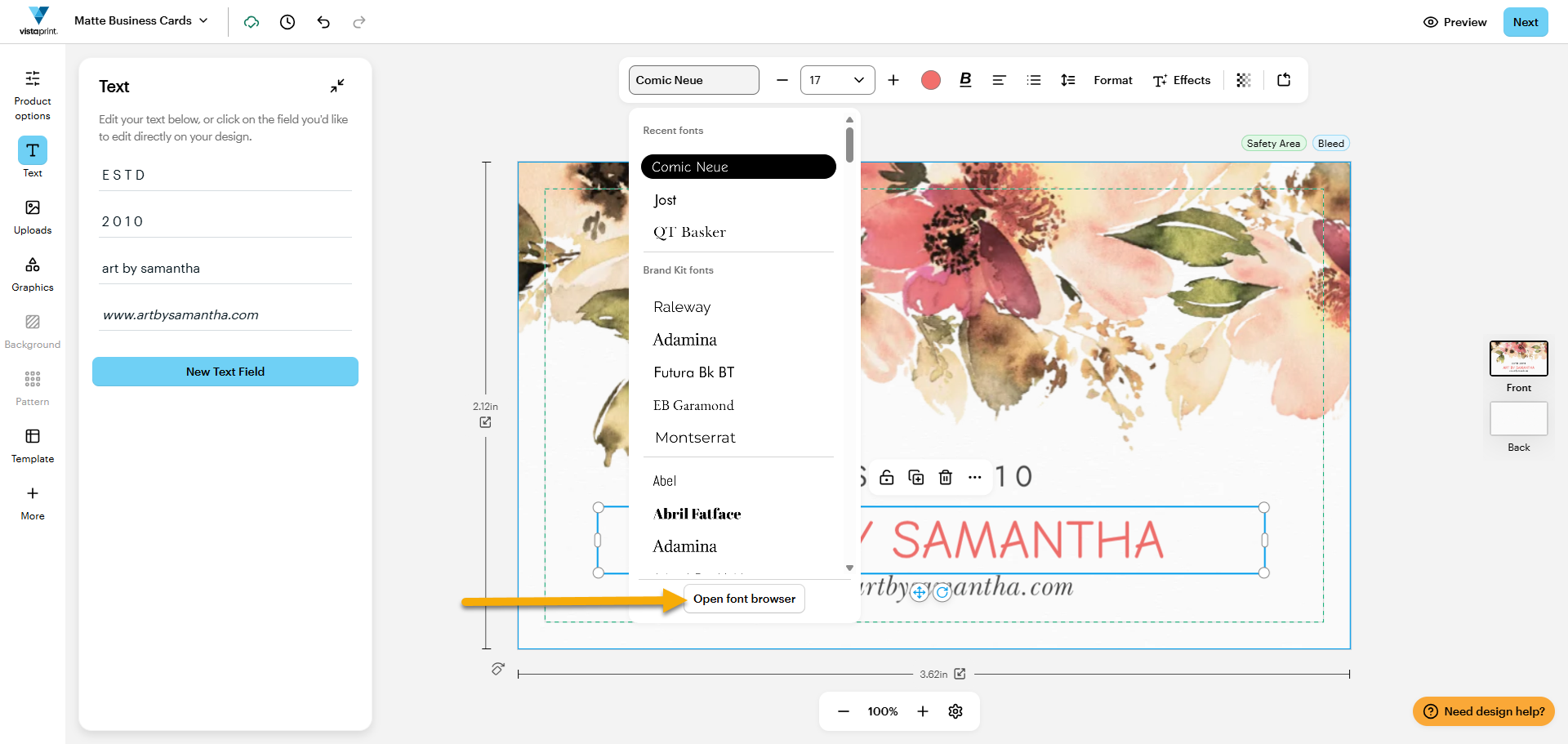
Un graphisme dans le studio VistaPrint avec le menu de sélection des polices ouvert. Une flèche pointe vers le navigateur de polices en bas.

Besoin d'aide pour choisir une police?

 Regardez la vidéo pour obtenir des conseils sur le choix de la police. 

Discover how to choose the perfect font for your logo by understanding brand personality, exploring different font families and learning how to combine styles for a professional look.

Cet article vous a-t-il été utile?
Découvrez comment nous utilisons vos commentaires

Connectez-vous en direct avec le service à la clientèle

Besoin d’aide?

Contact Us
